1. 실습 개요
ECR은 컨테이너 이미지를 저장하는 AWS의 Docker Registry 서비스다.
실습은 아래 흐름으로 진행함.
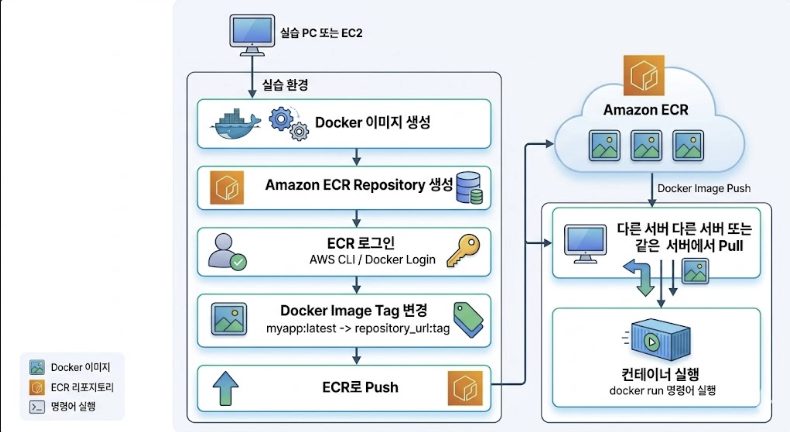
2. 실습 환경
2.1 준비 사항
실습을 위해 아래 항목이 준비되어 있어야 함.
- AWS 계정
- IAM 권한
- ECR 생성/조회 권한
- EC2 접속 권한
- Docker 설치 환경
- 로컬 PC
- 또는 Amazon Linux 2023 / Ubuntu EC2
- AWS CLI 설치
- 리전 예시: ap-northeast-2 (서울)
2.2 실습 방식
방식 1. 로컬 PC에서 실습
- Docker Desktop 설치
- AWS CLI 설치
- 로컬에서 이미지 생성 후 ECR Push
방식 2. EC2에서 실습
- EC2에 Docker 설치
- AWS CLI 설치
- EC2에서 이미지 생성 후 ECR Push
3. 실습 구성도
[EC2 - Docker 설치]
   ├─ Dockerfile 작성
   ├─ 이미지 빌드
   ├─ aws ecr get-login-password
   ├─ docker login
   ├─ docker push
   └─ docker pull

[AWS]
   └─ Amazon ECR Repository
4. 사전 준비
4.1 EC2 생성
다음과 같은 EC2 1대를 준비함.
예시
- OS: Amazon Linux 2023
- Instance Type: t3.micro
- Security Group
- SSH(22) 허용
- 테스트용 웹 확인 시 8080 허용
4.2 EC2 접속
ssh -i mykey.pem ec2-user@EC2-Public-IP5. Docker 설치
5.1 Amazon Linux 2023에서 Docker 설치
sudo dnf update -y
sudo dnf install docker -y
5.2 Docker 서비스 시작
sudo systemctl start docker
sudo systemctl enable docker
5.3 현재 사용자에게 Docker 실행 권한 부여
sudo usermod -aG docker ec2-user5.4 Docker 설치 확인
docker --version예시 출력
Docker version 25.x.x, build ...6. ECR 리포지토리 생성
6.1 콘솔에서 생성
AWS Console → ECR → Repositories → Create repository
설정 예시
- Repository name:
sample-web - Visibility settings: Private
- 나머지는 기본값 사용
생성이 완료되면 아래와 같은 URI를 확인할 수 있음.
123456789012.dkr.ecr.ap-northeast-2.amazonaws.com/sample-web
이 URI는 이후 Docker Tag와 Push에서 사용함.
6.2 CLI로 생성하는 방법
aws ecr create-repository \\
  --repository-name sample-web \\
  --region ap-northeast-2
aws ecr-public create-repository \\
--repository-name sample-web \\
--region ap-northeast-2명령어 설명
aws ecr create-repository
- Amazon ECR에 새로운 이미지 저장소를 생성함
--repository-name sample-web
- 저장소 이름을 지정함
- Docker Hub의 repository처럼 이미지가 저장될 논리적 공간임
--region ap-northeast-2
- 서울 리전에 생성하겠다는 의미임
- ECR은 리전 단위 서비스이므로, 생성 리전과 Push/Pull 리전이 같아야 함
6.3 리포지토리 조회
aws ecr describe-repositories7. 실습용 애플리케이션 작성
7.1 작업 디렉터리 생성
mkdir ~/ecr-lab
cd ~/ecr-lab
7.2 HTML 파일 작성
cat > index.html <<'EOF'
<h1>Hello ECR</h1>
<p>This container image is stored in Amazon ECR.</p>
EOF
명령어 설명
cat > index.html <<'EOF'
- 여러 줄 내용을 한 번에 파일로 저장할 때 사용하는 방식임
EOF전까지 입력한 문자열이index.html파일 내용으로 저장됨
7.3 Dockerfile 작성
cat > Dockerfile <<'EOF'
FROM nginx:latest
COPY index.html /usr/share/nginx/html/index.html
EXPOSE 80
CMD ["nginx", "-g", "daemon off;"]
EOF
Dockerfile 설명
FROM nginx:latest
- 베이스 이미지로 nginx 최신 이미지를 사용함
- 즉, 웹서버 기능은 nginx가 담당함
COPY index.html /usr/share/nginx/html/index.html
- 현재 디렉터리에 있는
index.html파일을 컨테이너 내부 nginx 웹 루트 경로에 복사함
EXPOSE 80
- 컨테이너가 80번 포트를 사용한다는 의미를 문서화한 것임
- 실제 외부 노출은
docker run -p옵션으로 결정됨
8. Docker 이미지 빌드
8.1 이미지 생성
docker build -t sample-web:v1 .명령어 설명
docker build
- Dockerfile을 기준으로 이미지를 생성함
t sample-web:v1
- 생성할 이미지 이름과 태그를 지정함
sample-web는 이미지 이름v1은 태그 버전
.
- 현재 디렉터리를 build context로 사용한다는 의미임
- Dockerfile과 index.html이 현재 디렉터리에 있어야 함
8.2 이미지 확인
docker images예시 출력
REPOSITORY   TAG   IMAGE ID       CREATED         SIZE
sample-web   v1    xxxxxxxxxxxx   10 seconds ago  xxxMB
9. ECR 로그인
Docker가 ECR에 Push하려면 먼저 인증을 해야 함.
12.1 로그인 명령 실행
aws ecr get-login-password  | \\
docker login --username AWS --password-stdin 계정ID.dkr.ecr.ap-northeast-2.amazonaws.com
명령어 상세 설명
aws ecr get-login-password
- AWS가 ECR 인증용 임시 로그인 비밀번호를 생성해줌
- 예전에는
get-login명령을 사용했지만 지금은get-login-password방식이 표준임
|
- 파이프 기호임
- 앞 명령의 출력 결과를 뒤 명령의 입력값으로 전달함
docker login --username AWS --password-stdin ...
- Docker Registry에 로그인하는 명령임
- ECR은 사용자명을 실제 IAM 사용자명으로 받지 않고 고정값
AWS를 사용함 - 비밀번호는 표준 입력(stdin)으로 전달받음
정상 로그인 시 아래처럼 출력됨.
Login Succeeded10. Docker 이미지에 ECR URI 태그 부여
현재 이미지는 sample-web:v1이라는 로컬 이름만 가지고 있음.
이를 ECR에 Push하려면 ECR 형식의 이름으로 다시 태그해야 함.
10.1 태그 변경
docker tag sample-web:v1 123456789012.dkr.ecr.ap-northeast-2.amazonaws.com/sample-web:v1명령어 설명
docker tag
- 이미지를 복사하는 것이 아니라, 같은 이미지에 새로운 이름표를 붙이는 작업임
형식
docker tag 기존이미지이름 대상이미지이름여기서 대상 이미지 이름은 반드시 아래 구조를 따라야 함.
AWS계정ID.dkr.ecr.리전.amazonaws.com/리포지토리명:태그
10.2 태그 확인
docker images예시
REPOSITORY                                                           TAG   IMAGE ID
sample-web                                                           v1    abcdef123456
123456789012.dkr.ecr.ap-northeast-2.amazonaws.com/sample-web        v1    abcdef123456
IMAGE ID가 같다면 같은 이미지에 이름만 두 개 붙은 상태임.
11. ECR에 이미지 Push
11.1 Push 실행
docker push 123456789012.dkr.ecr.ap-northeast-2.amazonaws.com/sample-web:v1명령어 설명
docker push
- 로컬에 있는 이미지를 원격 Docker Registry로 업로드함
- 여기서는 대상 Registry가 Amazon ECR임
Push가 진행되면 레이어 단위로 업로드됨.
이미 업로드된 레이어는 재사용될 수 있음.
11.2 콘솔에서 Push 결과 확인
AWS Console → ECR → sample-web Repository 선택
확인 항목
- Image tag:
v1 - Image size
- Push time
12. ECR 이미지 Pull 및 실행
12.1 기존 로컬 이미지 삭제(선택)
Pull 테스트를 명확히 하려면 기존 이미지를 삭제한 뒤 진행해도 됨.
docker rmi 123456789012.dkr.ecr.ap-northeast-2.amazonaws.com/sample-web:v1
docker rmi sample-web:v1
명령어 설명
docker rmi
- 로컬 Docker 이미지를 삭제함
- Pull이 실제로 원격 저장소에서 내려받는 동작인지 확인할 때 자주 사용함
12.2 이미지 Pull
docker pull 123456789012.dkr.ecr.ap-northeast-2.amazonaws.com/sample-web:v1명령어 설명
docker pull
- 원격 Registry에 있는 이미지를 로컬 환경으로 다운로드함
12.3 컨테이너 실행
docker run -d --name sample-web-container -p 8080:80 123456789012.dkr.ecr.ap-northeast-2.amazonaws.com/sample-web:v1명령어 상세 설명
docker run
- 이미지로부터 컨테이너를 생성하고 실행함
-d
- detached mode
- 백그라운드에서 실행함
--name sample-web-container
- 컨테이너 이름을 지정함
-p 8080:80
- 호스트의 8080 포트를 컨테이너의 80 포트와 연결함
- 즉, 브라우저에서
EC2-IP:8080으로 접속하면 컨테이너 내부 nginx 80 포트로 연결됨
12.4 실행 확인
docker ps정상 실행 중이면 컨테이너가 표시됨.
12.5 웹 접속 확인
브라우저 접속
<http://EC2-Public-IP:8080>
정상이라면 다음 내용이 보임.
Hello ECR
This container image is stored in Amazon ECR.
13. ECR 이미지 목록 확인
13.1 CLI 확인
aws ecr list-images \\
  --repository-name sample-web \\
  --region ap-northeast-2
예시 출력
{
  "imageIds": [
    {
      "imageTag": "v1",
      "imageDigest": "sha256:xxxxxxxx"
    }
  ]
}
14. 태그 버전 변경 실습
실무에서는 latest만 쓰지 않고 버전을 나눠 관리하는 경우가 많음.
이번에는 v2를 만들어보는 실습을 진행함.
14.1 HTML 수정
cat > index.html <<'EOF'
<h1>Hello ECR v2</h1>
<p>This is version 2 image.</p>
EOF
14.2 이미지 재빌드
docker build -t sample-web:v2 .14.3 ECR 태그 부여
docker tag sample-web:v2 123456789012.dkr.ecr.ap-northeast-2.amazonaws.com/sample-web:v214.4 Push
docker push 123456789012.dkr.ecr.ap-northeast-2.amazonaws.com/sample-web:v214.5 확인
콘솔에서 v1, v2 두 개의 태그가 보이는지 확인함.
15. 실습 후 정리
15.1 컨테이너 중지 및 삭제
docker stop sample-web-container
docker rm sample-web-container
15.2 로컬 이미지 삭제
docker rmi sample-web:v1
docker rmi sample-web:v2
docker rmi 123456789012.dkr.ecr.ap-northeast-2.amazonaws.com/sample-web:v1
docker rmi 123456789012.dkr.ecr.ap-northeast-2.amazonaws.com/sample-web:v2
docker rmi 123456789012.dkr.ecr.ap-northeast-2.amazonaws.com/sample-web:latest
15.3 ECR 리포지토리 삭제
이미지가 남아 있으면 바로 삭제되지 않을 수 있음.
따라서 먼저 이미지를 삭제하거나 force 옵션을 사용함.
aws ecr delete-repository \\
  --repository-name sample-web \\
  --force \\
  --region ap-northeast-2
명령어 설명
--force
- 리포지토리 안의 이미지를 먼저 비우지 않아도 강제로 함께 삭제함