실습 목표
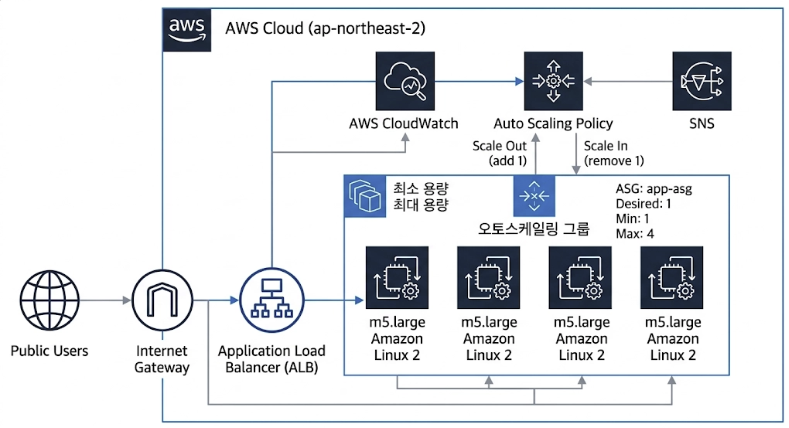
본 실습에서는 EC2 인스턴스를 기반으로 AMI를 생성하고 Launch Template을 만든 뒤 Auto Scaling Group을 구성하고 Application Load Balancer와 연동하는 과정을 수행한다.
실습을 통해 다음 내용을 이해한다.
- Web Application 자동 실행 설정
- AMI 생성 방법
- Launch Template 구성 방법
- Auto Scaling Group 생성 방법
- Application Load Balancer와 Auto Scaling 연동
- CPU 사용률 기반 Scale Out 동작
- 퍼블릭 서브넷과 프라이빗 서브넷의 역할 구분
1. 전체 아키텍처 이해
이번 실습의 목표 구조는 다음과 같다.
Internet
  ↓
Application Load Balancer
(Public Subnet)
  ↓
EC2 Auto Scaling Group
(Private Subnet)
이 구조에서 중요한 점은 다음과 같다.
- 외부 사용자는 Internet-facing ALB 로 접속한다.
- ALB는 퍼블릭 서브넷에 배치해야 한다.
- 실제 웹 애플리케이션은 프라이빗 서브넷의 EC2 인스턴스에서 실행한다.
- Auto Scaling Group은 프라이빗 서브넷에 인스턴스를 자동 생성한다.
- ALB는 Target Group을 통해 프라이빗 서브넷의 EC2 인스턴스로 요청을 전달한다.
2. 사전 네트워크 구성 확인
실습 전에 반드시 네트워크 구성이 올바른지 확인해야 한다.
2.1 서브넷 구성 예시
예시 구성은 다음과 같다.
ap-northeast-2a
 ├ public subnet-a
 └ private subnet-a

ap-northeast-2c
 ├ public subnet-c
 └ private subnet-c
즉 같은 가용 영역 안에서도 퍼블릭 서브넷과 프라이빗 서브넷은 각각 따로 존재할 수 있다.
여기서 중요한 것은 가용 영역 이름이 아니라 서브넷이 어떤 라우팅 테이블을 사용하는가다.
2.2 퍼블릭 서브넷의 의미
퍼블릭 서브넷은 일반적으로 다음 라우팅을 가진다.
0.0.0.0/0 -> Internet Gateway
이런 서브넷에는 보통 다음 리소스를 둔다.
- Internet-facing ALB
- NAT Gateway
- Bastion Host
2.3 프라이빗 서브넷의 의미
프라이빗 서브넷은 일반적으로 Internet Gateway로 직접 나가는 기본 경로가 없다.
예를 들면 다음과 같다.
VPC CIDR -> local
또는 외부 아웃바운드가 필요한 경우 다음과 같이 NAT Gateway를 사용한다.
0.0.0.0/0 -> NAT Gateway
이런 서브넷에는 보통 다음 리소스를 둔다.
- Web Server
- App Server
- Auto Scaling EC2
- Database
2.4 이번 실습에서 반드시 기억할 점
이번 실습에서는 다음 구분이 반드시 필요하다.
- ALB는 퍼블릭 서브넷
- ASG 인스턴스는 프라이빗 서브넷
만약 ALB가 프라이빗 서브넷에 배치되어 있으면, Internet-facing 으로 생성했더라도 외부에서 접속되지 않을 수 있다.
이전에 겪은 현상처럼, ALB와 대상 서버가 같은 라우팅 테이블을 공유하는 상태에서 0.0.0.0/0 -> IGW 를 넣으면 접속되고 빼면 안 되는 현상이 나타날 수 있다.
이것은 대상 서버가 원래 IGW가 필요해서가 아니라, ALB가 퍼블릭 서브넷에 있지 않았기 때문이다.
3. Web Application 자동 실행 설정
Auto Scaling 환경에서는 새로운 EC2 인스턴스가 생성될 때마다 애플리케이션이 자동으로 실행되어야 한다.
이를 위해 systemd 서비스를 설정한다.
3.1 Web Server 접속
Bastion Host를 통해 초기 Web Server 인스턴스에 접속한다.
이 인스턴스는 이후 AMI 생성의 기준이 되는 인스턴스다.
3.2 자동 실행 스크립트 작성
다음 파일을 생성한다.
vi streamlit_service.sh다음 내용을 입력한다.
#!/bin/bash

sudo bash -c 'cat << EOF > /etc/systemd/system/streamlit.service
[Unit]
Description=Streamlit Application Service
After=network-online.target
Wants=network-online.target

[Service]
Type=simple
User=root
WorkingDirectory=/root/streamlit-project
ExecStart=/usr/local/bin/streamlit run main.py --server.port 80 --server.address 0.0.0.0
Restart=always
RestartSec=5

[Install]
WantedBy=multi-user.target
EOF'

sudo systemctl daemon-reload
sudo systemctl enable streamlit.service
sudo systemctl start streamlit.service

echo "Streamlit 서비스가 등록 및 시작되었음"
3.3 스크립트 실행
다음 명령으로 실행한다.
sh ./streamlit_service.sh이 스크립트가 수행하는 일은 다음과 같다.
streamlit.service파일 생성- Streamlit 실행 명령 등록
- systemd 서비스 등록
- 부팅 시 자동 실행 설정
- 현재 세션에서 서비스 즉시 시작
3.4 서비스 상태 확인
다음 명령으로 서비스 상태를 확인한다.
sudo systemctl status streamlit.service정상 동작 여부를 확인하려면 다음 명령도 수행한다.
sudo ss -tulpn | grep :80또는
curl <http://localhost>설명
systemctl status는 서비스가 정상 실행 중인지 확인하는 명령이다.ss -tulpn은 현재 어떤 프로세스가 어떤 포트를 열고 있는지 확인한다.grep :80은 80번 포트를 사용하는 프로세스만 필터링해서 보여준다.curl <http://localhost> 는 로컬 서버에서 웹 응답이 정상적으로 오는지 확인한다.
이번 실습에서는 Streamlit이 80 포트에서 직접 서비스되므로, 이후 Target Group 포트와 보안 그룹 포트도 동일하게 맞춰야 한다.
4. Web Server AMI 생성
Auto Scaling은 동일한 설정을 가진 EC2 인스턴스를 반복적으로 생성해야 하므로 AMI가 필요하다.
AMI는 현재 설정된 인스턴스를 이미지로 저장한 것이다.
4.1 AMI 생성 대상 확인
다음 EC2 인스턴스를 선택한다.
이니셜-ec2-web
이 인스턴스에는 다음이 준비되어 있어야 한다.
- 애플리케이션 코드
- Python 및 Streamlit 설치
streamlit.service설정 완료- 서비스 정상 실행 상태
4.2 AMI 생성 메뉴 이동
다음 메뉴로 이동한다.
작업
→ 이미지 및 템플릿
→ 이미지 생성
4.3 AMI 설정
이미지 이름 예시는 다음과 같다.
이니셜-ami-web-v1-YYMMDD
옵션은 다음처럼 설정할 수 있다.
재부팅 안 함
설명
이 옵션은 서비스 중단 없이 AMI를 만들기 위해 사용할 수 있다.
다만 운영 환경에서는 파일 시스템 일관성 측면에서 재부팅 후 생성하는 것이 더 안전한 경우가 있다.
실습 환경에서는 빠르게 진행하기 위해 재부팅 안 함 옵션을 사용할 수 있다.
AMI 생성 버튼을 클릭한다.
4.4 AMI 생성 상태 확인
다음 메뉴로 이동한다.
EC2 콘솔
→ AMI
다음 AMI의 상태를 확인한다.
이니셜-ami-web-v1-YYMMDD
상태가 Available 이 되면 사용 가능하다.
5. Launch Template 생성
Auto Scaling Group은 Launch Template을 기준으로 EC2 인스턴스를 생성한다.
즉 Launch Template에는 어떤 이미지로 어떤 인스턴스를 어떤 설정으로 만들 것인가가 정의된다.
5.1 Launch Template 생성 메뉴 이동
다음 메뉴로 이동한다.
EC2 콘솔
→ 시작 템플릿
→ 시작 템플릿 생성
5.2 기본 설정
시작 템플릿 이름
이니셜-template-autoscaling-web
옵션
Auto Scaling 지침 활성화
5.3 AMI 선택
다음 AMI를 선택한다.
이니셜-ami-web-v1-YYMMDD
5.4 인스턴스 설정
인스턴스 유형
t3.micro
키 페어
이니셜-keypair
5.5 네트워크 설정
서브넷은 다음처럼 설정한다.
시작 템플릿에 포함하지 않음
이유는 실제 서브넷 선택을 Auto Scaling Group 단계에서 하기 때문이다.
보안 그룹은 다음을 선택한다.
이니셜-sg-web
보안 그룹 주의사항
이 보안 그룹은 웹 서버용 보안 그룹이어야 하며, 일반적으로 다음 규칙을 가진다.
인바운드 예시
HTTP 80
Source: ALB 보안 그룹
즉 80 포트를 전체 인터넷에 열기보다 ALB 보안 그룹만 허용하는 방식이 더 적절하다.
5.6 태그 설정
Tag Key
Name
Tag Value
이니셜-ec2-web
5.7 고급 설정
IAM Instance Profile
이니셜-role-ec2
Hostname type
IP name
옵션 활성화
리소스 기반 IPv4(A레코드) DNS 요청
설정 완료 후 다음을 클릭한다.
시작 템플릿 생성
6. Auto Scaling Group 생성
이제 Launch Template을 기반으로 Auto Scaling Group을 생성한다.
6.1 생성 메뉴 이동
다음 메뉴로 이동한다.
EC2 콘솔
→ Auto Scaling Group
→ Auto Scaling Group 생성
6.2 기본 설정
Auto Scaling Group 이름
이니셜-asg-web
Launch Template
이니셜-template-autoscaling-web
6.3 네트워크 설정
VPC
이니셜-vpc-ap-01
서브넷
이니셜-sub-pri-01
이니셜-sub-pri-02
여기서 중요한 점은 다음과 같다.
- Auto Scaling 인스턴스는 Private Subnet에서 실행됨
- 이 서브넷은 ALB용 퍼블릭 서브넷과 구분되어야 함
- ALB와 ASG 인스턴스가 같은 라우팅 테이블을 공유하면 안 됨
6.4 Load Balancer 연결
옵션
기존 로드 밸런서 연결
대상 그룹
이니셜-tg-web
옵션 활성화
Elastic Load Balancer 상태 확인
설명
이 옵션을 활성화하면 Auto Scaling Group은 ELB 상태를 기준으로 인스턴스 상태를 판단할 수 있다.
즉 Target Group 헬스 체크에서 비정상으로 판단된 인스턴스는 교체 대상이 될 수 있다.
6.5 그룹 크기 설정
Desired Capacity
1
Minimum Capacity
1
Maximum Capacity
4
즉 최소 1개, 최대 4개의 EC2 인스턴스가 실행된다.
6.6 Auto Scaling 정책 설정
정책 유형
Target Tracking Scaling Policy
정책 이름
Target Tracking Policy
지표 유형
Average CPU Utilization
Target Value
30
설명
Target Tracking 정책은 특정 지표를 목표값 근처로 유지하려는 방식이다.
여기서는 평균 CPU 사용률 30%를 목표로 한다.
즉 CPU가 지속적으로 30%를 넘으면 인스턴스를 추가하는 방향으로 동작하고,
반대로 CPU가 낮아지면 인스턴스 수를 줄이는 방향으로 동작한다.
주의할 점은 정확히 30%를 넘는 순간 즉시 Scale Out이 발생하는 것은 아님이다.
CloudWatch 지표 수집 주기, 평가 기간, 쿨다운 시간 등에 따라 실제 반응 시점은 조금 다를 수 있다.
6.7 태그 설정
Tag Key
Name
Tag Value
이니셜-asg-web
생성 완료 후 Auto Scaling Group을 생성한다.
7. Application Load Balancer 확인
Auto Scaling Group과 연결되는 ALB가 올바르게 구성되어 있는지 확인한다.
7.1 ALB 확인 항목
다음 메뉴로 이동한다.
EC2 콘솔
→ Load Balancer
→ 이니셜-alb-web
다음 항목을 확인한다.
- Scheme:
internet-facing - 연결된 서브넷: 퍼블릭 서브넷 2개 이상
- 리스너: HTTP 80 또는 HTTPS 443
- 연결 대상 그룹:
이니셜-tg-web
7.2 중요 확인 사항
Internet-facing ALB 는 반드시 퍼블릭 서브넷에 연결되어 있어야 한다.
즉 ALB가 연결된 서브넷의 라우팅 테이블에는 다음 경로가 있어야 한다.
0.0.0.0/0 -> Internet Gateway
이 조건이 없으면 ALB가 외부에서 접근되지 않을 수 있다.
8. Web Service 접속
ALB DNS 이름을 확인한다.
다음 메뉴 이동
EC2 콘솔
→ Load Balancer
→ 이니셜-alb-web
DNS 주소 예시
<http://xxxx.ap-northeast-2.elb.amazonaws.com>
브라우저로 접속한다.
주의
접속 확인은 반드시 ALB DNS 주소 기준으로 해야 한다.
대상 EC2가 프라이빗 서브넷에 있으므로 EC2 공인 IP 접속을 기준으로 판단하면 안 된다.
9. Scale Out 테스트
웹 페이지에서 부하 유발 기능을 실행한다.
예시
Stress Tool
이 기능은 CPU 사용률을 증가시키기 위한 것이다.
CPU 사용률이 증가하면 Auto Scaling 정책에 따라 새 인스턴스가 생성될 수 있다.
10. Auto Scaling 동작 확인
다음 메뉴로 이동한다.
EC2 콘솔
→ Auto Scaling Group
→ 이니셜-asg-web
확인 항목은 다음과 같다.
모니터링
활동(Activity)
인스턴스 관리
다음과 같은 결과를 확인할 수 있다.
- CPU 사용률 증가
- 새로운 EC2 인스턴스 생성
- Target Group 자동 등록
- 부하 감소 후 Scale In
11. Target Group 상태 확인
다음 메뉴로 이동한다.
EC2 콘솔
→ 대상 그룹
→ 이니셜-tg-web
확인 항목
- 등록된 대상 수
- Health 상태
- deregistration 중인 대상 존재 여부
설명
Scale In 이 발생하면 기존 인스턴스가 바로 사라지지 않고 잠시 남아 있을 수 있다.
이것은 ALB의 deregistration delay 때문이다.
즉 다음과 같은 상태가 잠시 보일 수 있다.
- 정상 1
- 제거 중 1
이것은 비정상이 아니라 연결 종료를 위한 정상 동작일 수 있다.
12. 정리
이번 실습에서 수행한 작업은 다음과 같다.
- Web Application 자동 실행 설정
- AMI 생성
- Launch Template 생성
- Auto Scaling Group 생성
- ALB 및 Target Group 연동
- CPU 기반 Scale Out 테스트
- Scale In 및 대상 그룹 상태 확인
- 퍼블릭 서브넷과 프라이빗 서브넷 역할 구분 확인