0. 기술의 변화
-
물리 서버 문제점
- 물리 서버 1대에 애플리케이션 1개
- 서버 자원 남음
- 환경 구축 느림
- 장애 영향 범위 큼
- → VM (가상머신) 등장
-
하이퍼바이저 기반 가상화(VM)
- 장점
- OS 수준 완전 분리 (다른 커널, 다른 OS)
- 강한 격리(보안/장애)
- 서버 자원 활용률 증가
- 한계
- 무거움
- 느림
- 이미지가 크다
- 장점
VM은 서버를 쪼개는 데 강력
배포/이식/빠른 확장에 부담
1. 컨테이너
1-1. 정의
애플리케이션과 그 실행에 필요한 모든 의존성(라이브러리, 설정 파일 등)을 하나의 실행 단위로 패키징한 기술
- 프로세스 격리
- 운영체제 커널 공유
- 가볍고 빠른 실행
VM과 차이점
- OS 전체를 가상화하지 않음
1-2. 컨테이너 vs 가상머신(VM)
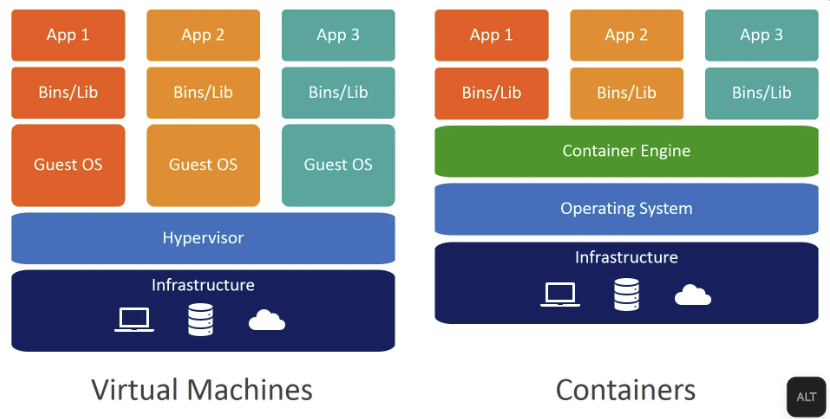
| 구분 | 가상머신(VM) | 컨테이너 |
|---|---|---|
| 가상화 대상 | 하드웨어 | OS 커널 |
| OS 포함 여부 | 포함 | 미포함 |
| 실행 단위 | OS + App | App + 라이브러리 |
| 부팅 속도 | 수십 초 ~ 분 | 수 초 |
| 리소스 사용 | 무거움 | 매우 가벼움 |
VM : 서버를 가상으로 만듦
컨테이너 : 프로세스를 격리해서 실행
1-3. 내부 동작 원리
컨테이너 = 프로세스
Namespace
- 하나의 리눅스 시스템을 여러 개의 독립된 공간으로 나누는 기능
- 컨테이너마다 Namespace가 다름
- 프로세스, hostname, 네트워크 분리된 것처럼 보임
- 실제로는 같은 서버
- 자기만의 환경을 가진 것처럼 보임
| Namespace | 역할 |
|---|---|
| PID | 프로세스 ID 격리 |
| NET | 네트워크 인터페이스 격리 |
| MNT | 파일시스템 마운트 격리 |
| UTS | hostname 격리 |
| IPC | 프로세스 간 통신 격리 |
| USER | 사용자 ID 격리 |
cgroups
-
프로세스가 사용할 수 있는 자원의 양을 제한하는 기술
-
CPU, 메모리, 디스크 I/O 사용량 제한을 담당
-
CPU 제한 두가지 방식
- CPU 사용량 제한
- CPU 지정 제한
| 구분 | 의미 |
|---|---|
| cpu.max | CPU를 얼마나 쓸 수 있는지 |
| cpuset.cpus | 어떤 CPU를 쓸 수 있는지 |
| cgroup.procs | 어떤 프로세스에 적용할지 |
정리
| 자원 | 제한 가능 여부 | 목적 |
|---|---|---|
| CPU | ⭕ | 과도한 연산 방지 |
| 메모리 | ⭕ | 메모리 폭주 방지 |
| 디스크 I/O | ⭕ | 디스크 독점 방지 |
| 프로세스 수 | ⭕ | 시스템 보호 |
| 네트워크 | △ | 간접적 제어 |
컨테이너 = Namespace(격리) + cgroups(제어)
2. 컨테이너 이미지(Image)
컨테이너 이미지 = 컨테이너 실행을 위한 템플릿
- OS 일부
- 라이브러리
- 애플리케이션
- 설정 파일
2-1. 이미지의 Layer 구조
이미지는 읽기 전용 Layer들의 집합
[ App Layer ]
[ Runtime Layer ]
[ OS Base Layer ]
- 공통 Layer는 재사용
- 디스크 절약 + 빌드 속도 향상
👉 컨테이너 실행 시
- 이미지 → 읽기 전용
- 컨테이너 → 쓰기 가능한 Layer 추가
2-2. Docker Image
-
읽기 전용 패키지
- 애플리케이션 실행 파일
- 라이브러리 및 런타임
- 설정 파일
- 환경 변수 정보
- 기본 실행 명령 (CMD / ENTRYPOINT)
-
이미지는 실행 X
-
이미지를 실행한 결과 → 컨테이너 (Container)
이미지(Image) : 설계도, 클래스
컨테이너(Container) : 실행된 인스턴스, 객체
| 구분 | 이미지 | 컨테이너 |
|---|---|---|
| 상태 | 정적 | 동적 |
| 수정 | 불가 | 가능 |
| 실행 | ❌ | ⭕ |
| 수명 | 영구 | 프로세스 종료 시 종료 |
2-2-1. Docker 이미지 레이어 구조
- 이미지 레이어 → 여러 개의 파일시스템 레이어가 쌓인 구조
- Dockerfile의 각 명령어 = 하나의 레이어
- 레이어는 불변
Layer 1: ubuntu base
Layer 2: apt install nginx
Layer 3: copy index.html
Layer 4: CMD nginx
- 컨테이너 실행 시
[ Image Layers (Read Only) ]
[ Container Writable Layer ]
- 파일 수정은 컨테이너 쓰기 레이어에만 기록
- 이미지 레이어는 변경 X
- 같은 이미지를 여러 컨테이너가 공유 가능
- 레이어 확인 명령어
docker history nginx
- 각 레이어 생성 명령과 용량 확인
- Dockerfile 최적화의 근거 자료
2-3. Dockerfile
- 이미지를 만들기 위한 설계서
- 텍스트 파일
- 위에서 아래로 순차적으로 실행
- 한 줄 = 한 레이어
docker build
docker build -f <DOCKERFILE_PATH> -t <IMAGE:TAG> <BUILD_CONTEXT>
docker build -t myimage:1.0 .
-
-t: 이미지 이름과 태그 -
.: build context (현재 디렉터리)- build context 안의 모든 파일은 Docker 데몬으로 전송
-
<BUILD_CONTEXT>- Docker 빌드시
<BUILD_CONTEXT>디렉터리를 스냅샷처럼 묶어서 빌더로 전달 - Dockerfile의
COPY,ADD는 컨텍스트 안의 파일만 가져올 수 있음 - Dockerfile에 상대 경로가 있다면 기준은 항상 빌드 컨텍스트
- Docker 빌드시
-
docker build주요 옵션
| Option | Short | 설명 | 언제 쓰나(실무 관점) |
|---|---|---|---|
--build-arg (단수) | Dockerfile의 ARG에 값 전달 | OS/버전 등 빌드 분기 | |
--file | -f | 사용할 Dockerfile 경로 지정 | 여러 Dockerfile 운영 |
--label | 이미지 메타데이터 라벨 추가 | 버전/빌드정보 기록 | |
--no-cache | 캐시 없이 처음부터 빌드 | 캐시 오염 의심/최신 패키지 확인 | |
--platform | 아키텍처 지정 | amd64/arm64 교차 빌드 | |
--pull | 베이스 이미지 강제 최신 pull | 보안 패치 반영 | |
--tag | -t | 이미지 이름:태그 지정 | 버전 관리/배포 |
2-3-1. 주요 명령어
-
FROM: ex)FROM ubuntu:22.04- 베이스 이미지 지정
- Dockerfile 첫 줄 필수
-
RUN: ex)RUN apt update && apt install -y nginx- 빌드 시 실행
- 결과가 이미지 레이어로 저장
- 여러 RUN 하나로 묶음 → 레이어 수 감소, 이미지 최적화
-
COPY / ADD: ex)COPY index.html /usr/share/nginx/html/- 호스트 파일 이미지로 복사
- COPY 권장
- ADD는 압축 해제, URL 다운로드 등 부가기능 포함
-
WORKDIR: ex)WORKDIR /app- 작업 디렉터리 지정
- cd 대체
-
ENV / ARG: ex)ARG VERSION ENV APP_ENV=production- 사용 시점
- ARG → 빌드 타임 / ENV → 런타임
- 컨테이너 유지
- ARG → X / ENV → O
- 사용 시점
-
EXPOSE: ex)EXPOSE 80- 문서화 용도
- 실제 포트 오픈 →
docker run -p
-
CMD vs ENTRYPOINT: ex)CMD ["nginx", "-g", "daemon off;"]CMD→ 기본 실행 명령 (덮어쓰기 가능)ENTRYPOINT→ 고정 실행 명령- CMD 단독 사용이 가장 흔함
| Instruction | 설명 | 동작 시점 |
|---|---|---|
FROM | 베이스 이미지 지정 | 빌드 |
ARG | 빌드 타임 변수 | 빌드 |
ENV | 런타임 환경 변수 | 실행(컨테이너) |
ADD | 복사 + (압축 해제/URL 등) 기능 | 빌드 |
COPY | 파일/디렉터리 복사(권장) | 빌드 |
LABEL | 이미지 라벨(메타데이터) | 빌드 |
EXPOSE | 포트 “문서화” 메타데이터 | 빌드(메타) |
USER | 실행 사용자 지정 | 실행 |
WORKDIR | 작업 디렉터리 지정 | 빌드/실행 |
RUN | 빌드 중 명령 실행(레이어 생성) | 빌드 |
CMD | 기본 실행 명령(덮어쓰기 쉬움) | 실행 |
ENTRYPOINT | “항상 실행”되는 명령 | 실행 |
Dockerfile의 모든 명령이 이미지 레이어 X
일부 명령은 메타데이터만 변경
레이어 생성 O 명령 (파일시스템 변경)
FROMRUNCOPYADD- 이미지 레이어 하나씩 추가
- 파일시스템에 실제 변경 발생
docker history에서 용량 변화 확인 가능
레이어 생성 X 명령 (메타데이터만 변경)
-
CMDENTRYPOINT -
ENVARG -
WORKDIR -
EXPOSE -
LABEL -
USER -
STOPSIGNAL -
ONBUILD -
SHELL- 새 레이어 생성 X
- 이미지 동작 방식 / 속성 만 정의
-
레이어는 기본적으로 파일 시스템 스냅샷
-
메타데이터는 설정 정보
-
ENV- 파일시스템 레이어는 생성 X
- 이미지 메타데이터에 환경 변수 기록
- 캐시에 영향
- ENV 값이 바뀌면 이후 RUN 캐시는 무효화
-
WORKDIR- 디렉터리 없으면 생성 → Docker는 메타데이터 변경으로 처리
- 용량 증가 X
-
CMD / ENTRYPOINT- 실행 시점에만 사용
- 이미지 파일시스템과 무관
docker history에 용량 0B로 표시 (레이어 X)- 0B로 표시되는 항목 = 레이어 없는 명령
-
RUNvsCMDRUN: 이미지 만들 때 실행 (결과가 이미지 레이어로 굳음)CMD / ENTRYPOINT: 컨테이너 시작할 때 실행 (PID 1 프로세스)
2-3-2. dockerignore
- build context 전송 최적화
- 이미지 용량 감소
- 민감 정보 유출 방지
2-3-3. 이미지 캐시
- Dockerfile 각 줄 단위로 캐시 판단
- 변경된 줄 이후는 전부 재빌드
2-4. Dangling Image
-
태그가 없는 이미지 (
<none>:<none>)- 이미지 자체는 정상
- 참조(tag)만 사라진 상태
-
같은 태그로 이미지 재빌드 → 기존 이미지 dangling 상태
docker images -f dangling=true
docker image prune
2-5. Image Digest (이미지 실제 식별자)
- Digest
- 이미지 내용 기준으로 계산된 SHA256 해시
- 이미지 진짜 신원
| 구분 | Tag | Digest |
|---|---|---|
| 변경 가능 | ⭕ | ❌ |
| 의미 | 별명 | 고유 지문 |
| 신뢰성 | 낮음 | 높음 |
- Docker는 내부적으로 digest 기준으로 이미지 관리
docker images --digests
docker inspect nginx
Dangling과 관계
- dangling image도 digest는 유지
- 태그만 X
2-6. 많이 사용하는 BASE 이미지
-
scratch
- 빈 이미지
- 정적 바이너리(ex Go static) 같은 최소 실행 파일만 넣을 때 사용
- 레이어를 추가하지 않는다는 의미: scratch 자체는 빈 기반 → 필요한 파일만 올리게 됨
-
alpine
- 매우 작은 리눅스(경량)
- 패키지 관리 :
apk - 디버깅 도구 넣기 쉬움, 작고 빠름
-
distroless
- 실행에 필요한 런타임만 포함 (쉘, 패키지 매니저 X)
- 운영 환경에서 공격 표면 감소
- 디버깅은 어렵지만 보안/경량에 유리
2-7. Multi-stage build
- 빌드에 필요한 도구 / 실행에 필요한 파일 은 다름
- 빌드 스테이지 : 컴파일러/빌드도구 포함 (무거워도 O)
- 런타임 스테이지 : 실행 파일만 포함 (가볍고 안전)
- 이미지 크기 감소
- 보안 강화 (운영 이미지에 bash/curl/gcc 등 제거)
- 운영 표준 패턴
좋은 Docker 이미지
작다
재현 가능
불필요한 파일 X
태그와 digest 개념이 명확
빌드 캐시를 효율적으로 사용
3. 컨테이너 생명 주기
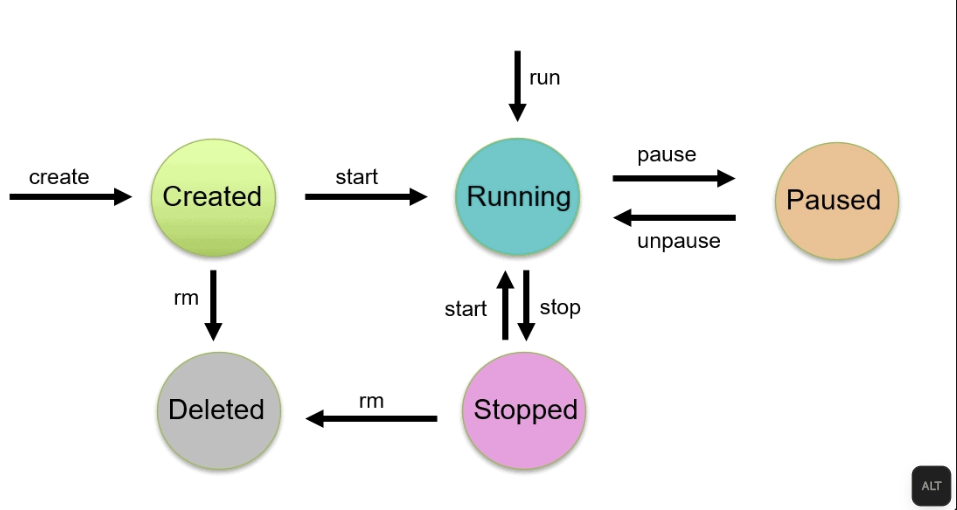
3-1. 컨테이너 상태 흐름
- Image Pull
- Container Create
- Container Start
- Running
- Stopped
- Removed
3-2. 핵심
- 컨테이너는 일시적(Ephemeral)
- 종료 시 메모리 상태 사라짐
- 데이터 → 외부 저장소(Volume) 필요
4. 컨테이너 네트워크
4-1. 구조
- 컨테이너 → 가상 네트워크 인터페이스 가짐
- 브리지 네트워크 통신
Container → veth → bridge → host NIC
- 포트 포워딩
- 외부 접근을 위해 필수
-p (명령어) 8080:80 (호스트 8080 → 컨테이너 80)
4-2. Docker 네트워크
컨테이너는 기본적으로 격리 (namespace)
- 프로세스 (PID)
- 파일 시스템 (MNT)
- 네트워크 (NET)
외부와 자동으로 통신 X → 네트워크 필요
4-2-1. Docker 네트워크 역할
- 컨테이너에 IP주소 할당
- 컨테이너 ↔ 컨테이너 통신
- 컨테이너 ↔ 호스트 통신
- 외부 ↔ 컨테이너 통신
4-2-2. Docker 네트워크 드라이버
| 드라이버 | 설명 | 사용 목적 |
|---|---|---|
| bridge | 가상 브리지 기반 | 기본값, 가장 많이 사용 |
| host | 호스트 네트워크 공유 | 성능 최우선 |
| none | 네트워크 없음 | 완전 격리 |
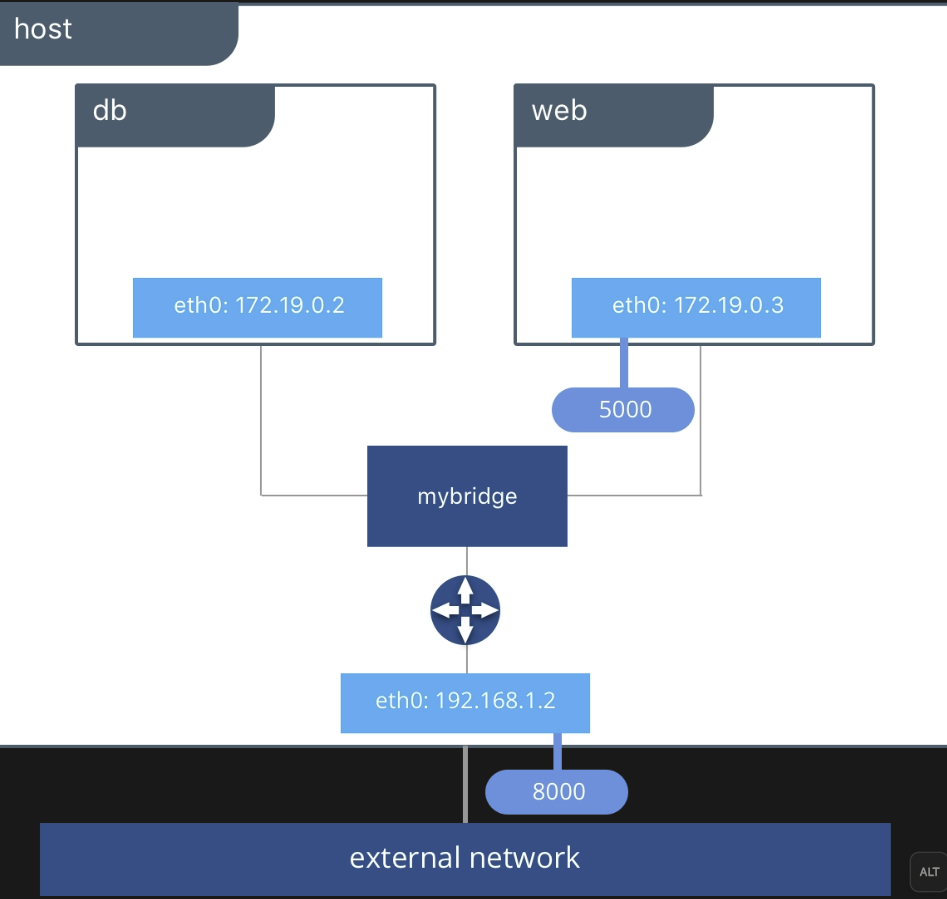
Bridge 네트워크 (기본)
-
docker0 브리지
- Docker 설치 시 자동 생성 가상 브리지 인터페이스
- 리눅스 브리지
- 사설 IP 대역 할당 (보통 172.17.0.0/16)
- 컨테이너는 docker0 연결
-
컨테이너 네트워크 연결 구조
- veth 인터페이스 2개
- 컨테이너 내부
eth0↔ 호스트docker0
- 컨테이너 내부
- 가상 스위치에 연결된 서버처럼 동작
- veth 인터페이스 2개
컨테이너 IP 확인 명령어
docker inspect <컨테이너명>
or 컨테이너 내부 :
ip addr
4-2-3. 포트 포워딩 (p 옵션)
-
컨테이너는 사설 IP 사용
- 외부 직접 접근 X
- 호스트 포트를 통해섬나 접근 가능
-
형식
-p [호스트포트]:[컨테이너포트]
-
실제 동작
- iptables NAT 규칙 자동 생성
- DNAT / SNAT 사용
- 사용자 iptables 직접 다루지 X
-
포트 확인
docker ps
docker port <컨테이너명>
사용자 정의 bridge 네트워크
-
기본 bridge 한계
- 컨테이너 이름 기반 통신 X
- IP 직접 사용
-
운영 시 사용자 정의 네트워크 사용 기본
-
생성
docker network create mynet
- 장점
- 컨테이너 이름으로 통신 O
- 내장 DNS 제공
- 네트워크 단위 격리
host 네트워크
-
컨테이너가 host 네트워크 그대로 사용
- IP 분리 X
- 포트 포워딩 X
-
장단점
- 성능우수 / 포트 충돌
- 단순 구조 / 격리 약함
- NAT 없음 / 보안 위험
-
특수 목적(고성능)에서만 사용
none 네트워크
docker run --network none ubuntu
- 네트워크 인터페이스 X
- 완전 격리
- 보안 테스트
- 배치 처리
- 네트워크 불필요 작업
4-2-4. 컨테이너 ↔ 호스트 통신
-
컨테이너에서 호스트 접근
- 기본 bridge → 게이트웨이 IP 사용
-
host.docker.internal
- Docker Desktop (Mac/Windows) 제공
- Linux 서버 환경 기본 제공 X
4-2-5. 명령 요약
docker network ls
docker network inspect mynet
docker network rm mynet
- 사용 중인 컨테이너 있으면 삭제 X
운영 권장
- 외부 공개 서비스:
- 사용자 정의 bridge + 포트 포워딩
- 내부 서비스 통신:
- 사용자 정의 bridge + DNS
- 고성능 특수 목적:
- host 네트워크
- 완전 격리 작업:
- none 네트워크
Note
기본 bridge:
- IP 통신 가능
- 이름 기반 통신 불가
User-defined bridge:
- 컨테이너 이름 DNS 제공
- 운영 환경 권장
p:
- 호스트 ↔ 컨테이너 통신
- 컨테이너 간 통신과 무관
내부 OK/외부 실패:
- 앱 문제 X
- 네트워크/호스트 OS 문제 가능성
5. 컨테이너 스토리지 및 데이터 관리
Volume · Bind Mount · -mount · docker cp
컨테이너 = 데이터 보관 X
데이터는 반드시 컨테이너 외부로 분리
5-0. 컨테이너 쓰기 레이어
- 구조
[ Image Layers (Read Only) ]
[ Container Writable Layer ]
-
컨테이너 실행 시 → 쓰기 레이어 1개 생성
-
컨테이너 삭제 시 → 쓰기 레이어도 함께 삭제
- 컨테이너 내부 저장 데이터 → 컨테이너 생명주기와 함께 사라짐
-
if)
- DB 컨테이너 재배포 → 데이터 유실
- 웹 로그 컨테이너 재시작 → 로그 증발
- 사용자 업로드 파일 → 컨테이너 삭제와 함께 소멸
-
👉 반드시 데이터는 컨테이너 외부 저장
5-1. Docker 의 데이터 관리 방식
Docker는 3가지 방식 제공
| 방식 | 용도 | 지속성 |
|---|---|---|
| Volume | 운영 표준 | ⭕ |
| Bind Mount | 개발/테스트 | ⭕ |
| docker cp | 임시/응급 | ❌ |
5-2. Volume (Docker Volume - 운영 환경의 표준)
Volume
- 컨테이너 삭제 시
- 로그
- DB 데이터
- 업로드 파일 모두 삭제
- 해결 방법
- Volume
- Bind Mount
상태 없는 컨테이너 + 상태 있는 외부 스토리지
Docker Volume
- Docker가 직접 관리하는 컨테이너 외부 저장소
- 컨테이너 수명과 분리
- Docker가 저장 위치 관리
- 여러 컨테이너에서 공유 가능
- 저장 위치
/var/lib/docker/volumes/- 직접 접근·수정 X
- 반드시 Docker 명령으로 관리
생성 및 확인 명령어
docker volume create myvol
docker volume ls
docker volume inspect myvol
연결 명령어 (—mount 연결 권장)
docker run -d \
  --name web01 \
  --mount type=volume,source=myvol,target=/usr/share/nginx/html \
  nginx
- 옵션
type=volume: Docker Volume 사용source=myvol: Volume 이름target=...: 컨테이너 내부 경로
Volume 초기화
-
Volume이 비어 있을 때
- 컨테이너 내부 디렉터리에 기존 파일이 존재 → Volume로 자동 복사됨
- (nginx, mysql 이미지 중요)
-
Volume에 데이터가 이미 있을 때
- 컨테이너 내부 파일 무시
- Volume의 기존 데이터 그대로 사용
비어있으면 채우고, 차 있으면 그대로 사용
5-3. Bind Mount (개발·테스트 용도)
-
호스트의 실제 디렉터리를 컨테이너에 직접 연결하는 방식
-
특징
- 파일 변경 즉시 반영
- 개발 환경에서 매우 편리
- 호스트 경로 의존성 큼
Volume vs Bind Mount
| 항목 | Volume | Bind Mount |
|---|---|---|
| 관리 주체 | Docker | 사용자 |
| 이식성 | 높음 | 낮음 |
| 운영 안정성 | 높음 | 낮음 |
| 권장 환경 | 운영 | 개발 |
-v vs --mount
-v(축약형)
-v myvol:/data
- 짧고 빠름
- 옵션 의미가 불명확
- 실수 발생 가능
--mount(명시형, 권장)
--mount type=volume,source=myvol,target=/data
- Kubernetes 개념과 일관
5-4. 읽기 전용(Read-only) 마운트
- 실수 방지
- 보안 강화
- 운영 안정성
- 코드 디렉터리는 읽기 전용, 로그 디렉터리만 쓰기 허용 등 설계 가능
5-5. Named Volume vs Anonymous Volume
| 구분 | Named Volume | Anonymous Volume |
|---|---|---|
| 이름 | 있음 | 없음 |
| 관리 | 쉬움 | 어려움 |
| prune 대상 | ❌ | ⭕ |
| 운영 권장 | ⭕ | ❌ |
- 운영에서 anonymous volume 사용 지양
5-6. Volume 공유 (다중 컨테이너)
docker volume create sharedvol
docker run -d --name c1 \
  --mount type=volume,source=sharedvol,target=/data \
  ubuntu sleep infinity

docker run -it --name c2 \
  --mount type=volume,source=sharedvol,target=/data \
  ubuntu bash
5-7. Docker cp (임시용 도구)
-
컨테이너 ↔ 호스트 간 파일 직접 복사 명령
-
한계
- 실시간 동기화 X
- 자동 반영 X
- 지속 저장 X
- 설계용 X / 임시용 O
5-8. Stateful 컨테이너 설계
Stateless
- 웹 서버, API
- 컨테이너 교체 자유로움
Stateful
- DB, 캐시
- 반드시 Volume 사용
5-9. Volume 정리 (purne)
docker volume prune
- 사용 X Volume만 삭제
- 실행 중인 컨테이너 영향 X
컨테이너는 상태를 가지지 않음
데이터는 컨테이너 외부에서 관리
- Bind Mount :
- 개발/실습 유용
- 다중 컨테이너 공유 가능
- 운영은 X
- Volume :
- 운영 환경 표준
- 컨테이너 수명과 데이터 수명 분리
6. 결론
6-1. 장점
- 빠른 배포
- 높은 이식성
- 리소스 효율성
- CI/CD 친화적
6-2. 한계
- 단일 서버 운영 한계
- 컨테이너 수 증가 시 관리 복잡
- 네트워크/보안 설정 난이도 증가
- Kubernetes 로 극복 가능
6-3. 기술 스택
- Orchestration → Kubernetes
- Runtime → containerd, runc
- Build → Docker
- OS → Linux